
ฟลิปรูปภาพเพื่อให้ได้มุมที่เป๊ะที่สุด
อยากกลับรูปซ้ายขวาเพื่อแก้เซลฟี่ หรือพลิกภาพบนลงล่างให้เข้ากับงานออกแบบ? ใช้เครื่องมือกลับด้านรูปฟรีของ Canva ได้เลย เพียงอัปโหลดรูป เลือกทิศทางที่ต้องการ แล้วแต่งภาพต่อ ดาวน์โหลด หรือแชร์ออนไลน์ได้ทันที ไม่ต้องมีทักษะออกแบบ
หรือวางไฟล์ที่นี่เลย
เรียนรู้เกี่ยวกับรูปแบบและข้อกำหนดในการอัพโหลดของ Canva ดูวิธีที่เราใช้คอนเทนต์ของคุณได้ในนโยบายความเป็นส่วนตัวของเรา
วิธีฟลิปรูปภาพ
1
อัพโหลดรูปภาพ
เลือกปุ่ม “อัพโหลดรูปภาพของคุณ” หรือลากและวางไฟล์ของคุณไปที่ส่วนต่างๆ ได้อย่างง่ายดาย
2
ฟลิปรูปภาพ
เลือกเครื่องมือฟลิปเพื่อฟลิปรูปภาพแนวนอนหรือแนวตั้ง จากนั้นตกแต่งโดยใช้เครื่องมือตกแต่งภาพถ่ายของเรา
3
ดาวน์โหลดดีไซน์ของคุณ
และสุดท้าย ให้ดาวน์โหลดดีไซน์ของคุณในรูปแบบ JPG, PNG หรือรูปแบบไฟล์อื่นๆ ด้วยความละเอียดสูง หรือแชร์ทันทีทางออนไลน์
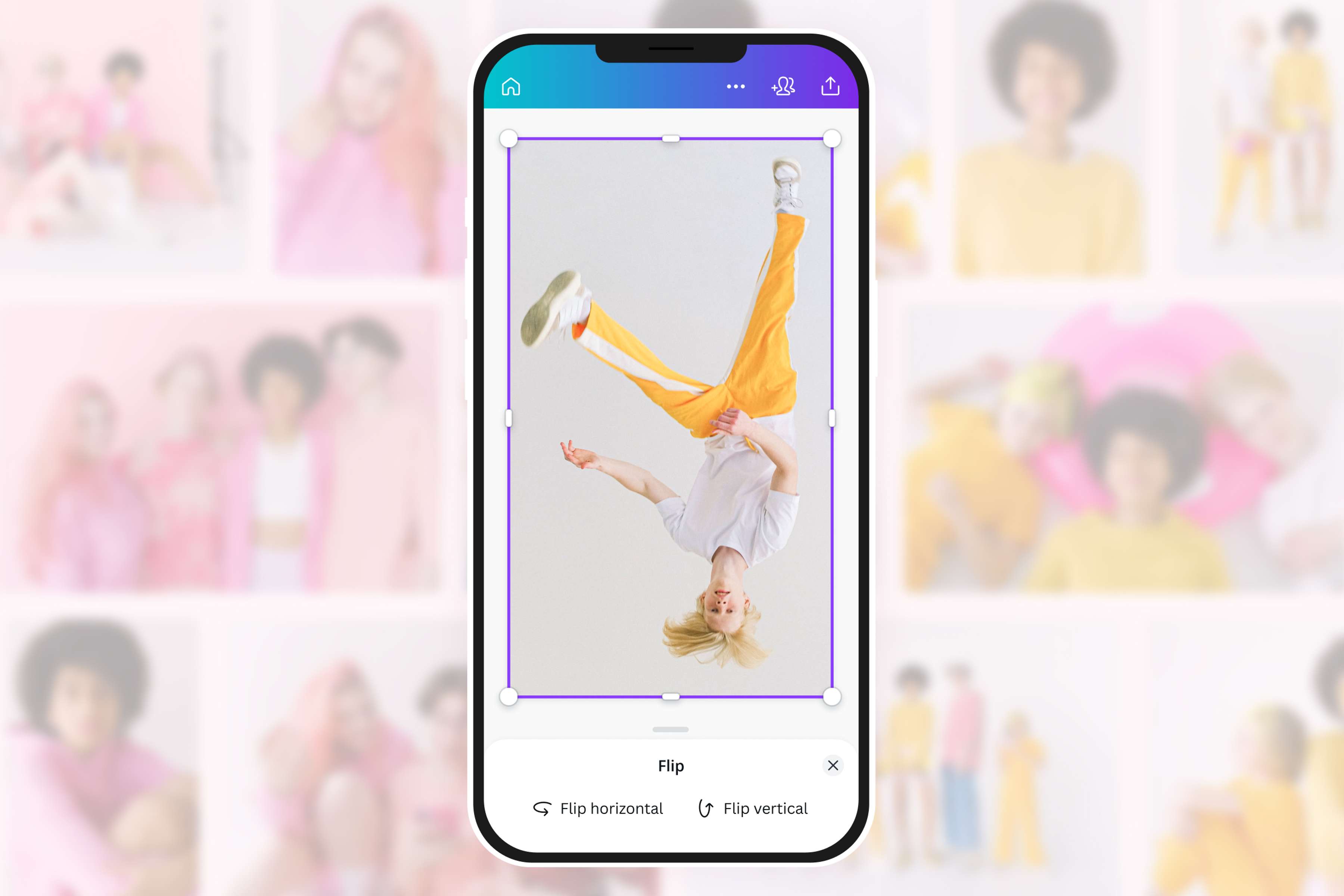
กลับด้านรูปได้ง่าย ๆ ในไม่กี่คลิก
ถ่ายรูปมาแล้วอยากให้ตัวแบบหันไปอีกด้าน หรือเซลฟี่ที่ได้ดูไม่เหมือนภาพที่เห็นบนหน้าจอ? ไม่ต้องเสียเวลาถ่ายใหม่ Canva ช่วยให้คุณกลับรูปซ้ายขวาได้ง่าย ๆ เพียงอัปโหลดรูป เลือกภาพที่ต้องการ แล้วคลิก “ฟลิปแนวนอน” ภาพก็จะสลับด้านซ้ายและขวาให้ทันที ไม่ว่าจะใช้แก้รูปเซลฟี่ จัดตำแหน่งรูปสินค้า หรือปรับภาพให้เข้ากับข้อความบนโพสต์ ก็ทำได้ในไม่กี่คลิก
นอกจากกลับภาพซ้ายขวาแล้ว คุณยังเลือก “ฟลิปแนวตั้ง” เพื่อกลับภาพบนลงล่างได้ด้วย ลองนำภาพที่กลับด้านไปจัดวางคู่กับภาพต้นฉบับเพื่อสร้างเอฟเฟ็กต์สะท้อนภาพ หรือนำไปตกแต่งคอลลาจและงานออกแบบให้ดูน่าสนใจขึ้น เมื่อได้มุมที่ชอบแล้ว ก็ครอปภาพ เพิ่มข้อความ หรือแต่งรูปต่อใน Canva ก่อนดาวน์โหลดและแชร์ได้เลย
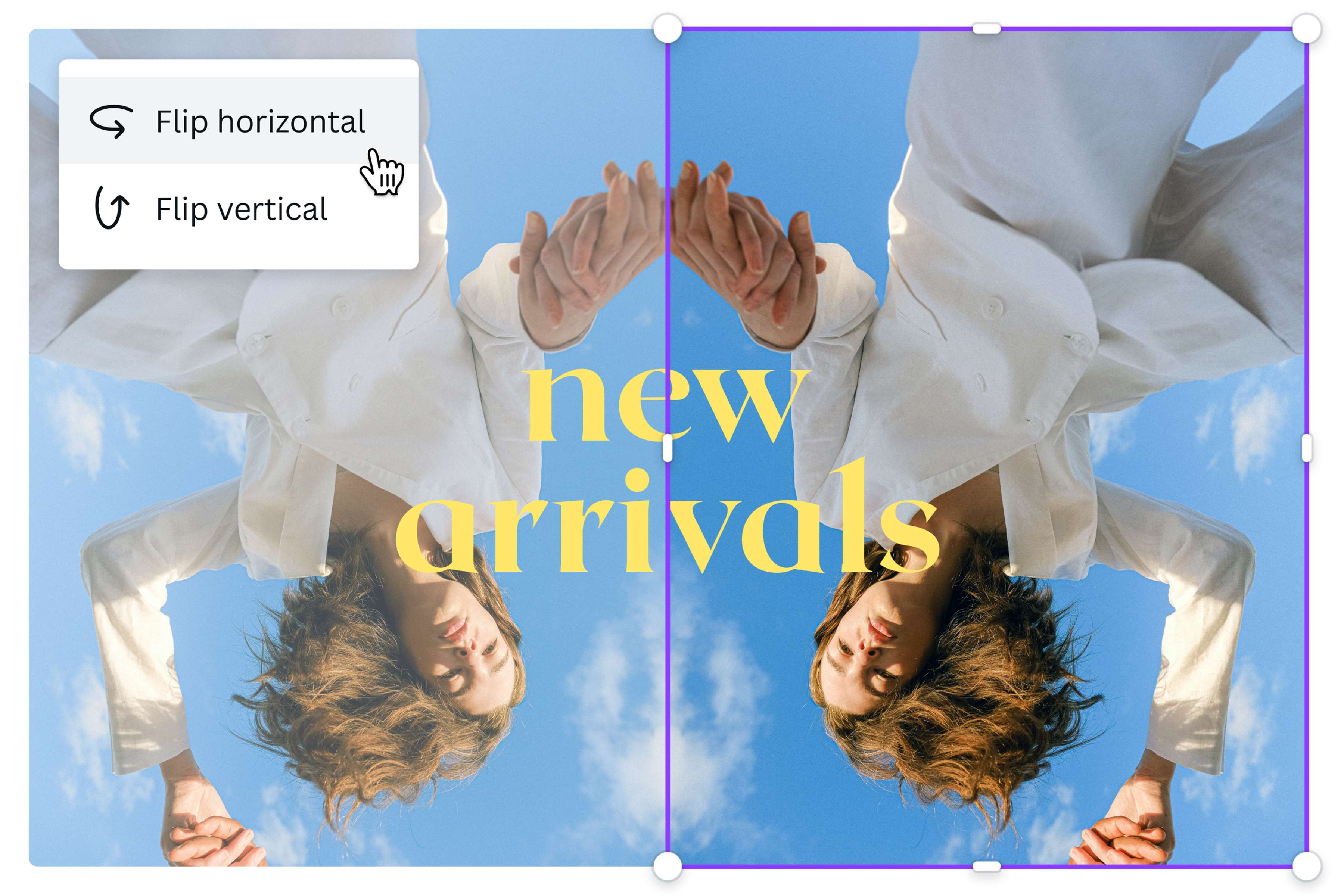
กลับรูปภาพให้เข้ากับเรื่องราวที่อยากเล่า
ภาพเดียวกันก็เล่าเรื่องได้ต่างกัน เพียงลองกลับรูปภาพให้เข้ากับตำแหน่งข้อความและองค์ประกอบอื่น ๆ ในงาน เช่น กลับรูปซ้ายขวาให้ตัวแบบหันเข้าหาพาดหัวบนโปสเตอร์ หรือจัดรูปสินค้าให้อยู่ในทิศทางที่พอดีกับข้อความโปรโมชัน ช่วยให้คนดูมองเห็นสิ่งสำคัญได้ง่ายขึ้น ไม่ว่าจะเป็นโพสต์โซเชียลมีเดีย จดหมายข่าว หรืองานพรีเซนเทชั่น
ถ้าอยากสร้างภาพที่ดูแปลกตาขึ้น ลองกลับด้านรูปในแนวตั้ง แล้วนำไปจัดวางคู่กับภาพต้นฉบับเพื่อสร้างเอฟเฟกต์สะท้อน คุณสามารถทดลองสลับตำแหน่งและปรับขนาดภาพใน Canva จนได้ดีไซน์ที่ลงตัว ก่อนนำไปใช้ในแคมเปญหรือแชร์กับคนอื่นได้เลย
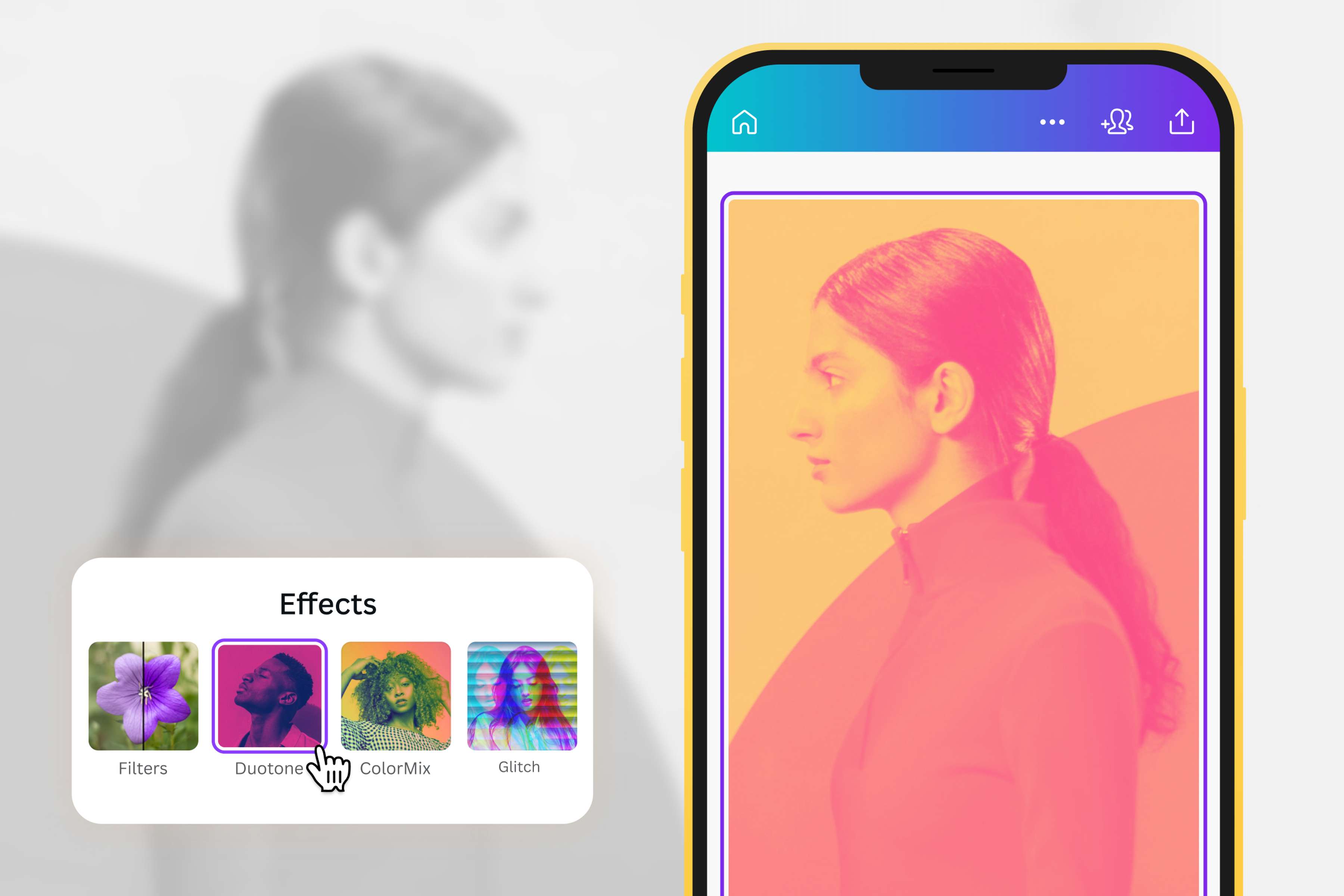
กลับด้านรูปแล้วแต่งต่อให้พร้อมใช้งาน
กลับด้านรูปได้มุมที่ชอบแล้ว ก็แต่งต่อใน Canva ได้เลย ลองคร็อปรูปเพื่อตัดส่วนที่ไม่ต้องการออก หรือปรับขนาดภาพให้พอดีกับโพสต์ Instagram และคอลลาจ จากนั้นเพิ่มฟิลเตอร์ เอฟเฟ็กต์ ปรับแสงและสี หรือใส่ข้อความเพื่อให้ภาพเข้ากับสไตล์ที่คุณต้องการ
หากกำลังทำโปสเตอร์ งานนำเสนอ หรือโพสต์โปรโมตสินค้า ก็เพิ่มรูปที่กลับด้านแล้วลงในงานออกแบบที่มีอยู่ได้เลย พร้อมเลือกกราฟิกและองค์ประกอบอื่น ๆ มาตกแต่งเพิ่มเติม เมื่อทุกอย่างลงตัวแล้ว ดาวน์โหลดผลงานเก็บไว้หรือแชร์ออนไลน์ได้ทันที
วิธีฟลิปรูปภาพ
เริ่มใช้งาน
ไปที่ Canva แล้วเลือกเท็มเพลตสำเร็จรูปแบบไหนก็ได้ หากคุณกำลังทำงานในโปรเจ็คต์แบบกำหนดเอง ให้คลิกที่ไฟล์ แล้วคลิกสร้างดีไซน์ใหม่เพื่อเปิดเลย์เอาต์เปล่าอัพโหลดรูปภาพของคุณ
อัพโหลดไฟล์ของคุณผ่านแท็บอัพโหลด จากนั้นลากและวางรูปภาพลงในเท็มเพลตฟลิปรูปภาพของคุณ
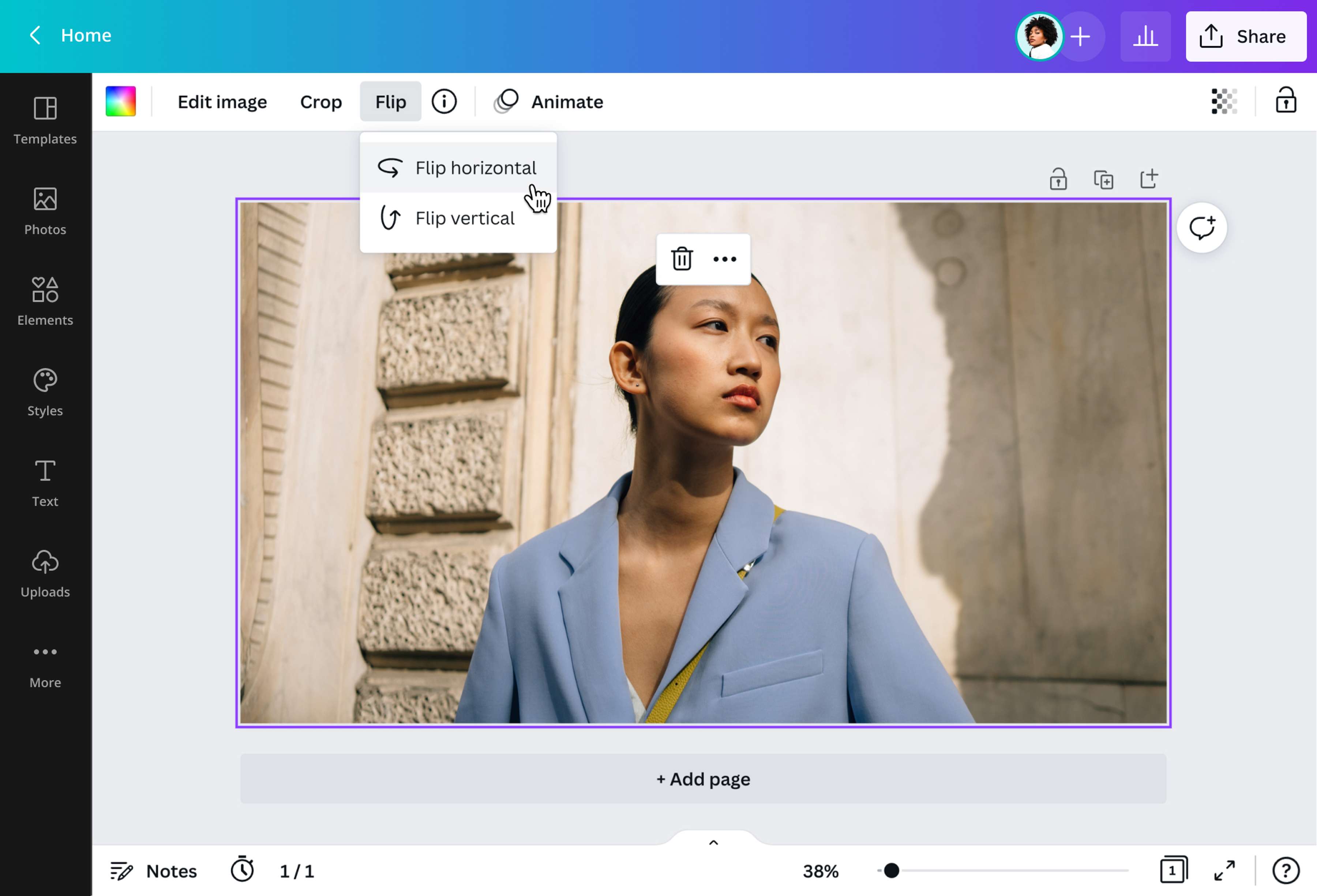
คลิกที่รูปภาพเพื่อเปิดใช้งานแถบเมนูแก้ไขรูปภาพ เลือกฟลิป แล้วเลือกว่าจะฟลิปรูปภาพในแนวนอนหรือแนวตั้งแก้ไขรูปภาพของคุณ
แก้ไขภาพถ่ายเพื่อให้ได้เอฟเฟ็กต์ที่ตรงใจ ปรับขนาด เพิ่มฟิลเตอร์ หรือใส่เส้นขอบ(เปิดในแท็บหรือหน้าต่างใหม่)และเฟรม(เปิดในแท็บหรือหน้าต่างใหม่) คุณยังสามารถใส่ข้อความ(เปิดในแท็บหรือหน้าต่างใหม่) กราฟิก และองค์ประกอบดีไซน์อื่นๆ จากไลบรารี่โซเชียลมีเดียของเราได้ด้วยนะบันทึกการเปลี่ยนแปลง
เมื่อคุณพอใจกับรูปภาพในขั้นสุดท้ายแล้ว ให้ดาวน์โหลดลงในอุปกรณ์หรือแชร์บนโซเชียลมีเดียได้เลย
คำถามที่พบบ่อย
โหลดแอป Canva จาก App Store แล้วอัพโหลดรูปที่ต้องการ แตะที่รูปเพื่อเลือก กดฟลิป (ไอคอนลูกศรวนเป็นวง) ในแถบเครื่องมือ แล้วเลือกกลับรูปซ้ายขวา (แนวนอน) หรือกลับแนวตั้ง เสร็จแล้วแตะนอกเลย์เอาต์เพื่อซ่อนแถบเครื่องมือและบันทึกรูปที่กลับด้านแล้ว ง่ายแค่นี้เอง