- ใส่ตัวหนังสือในวิดีโอของคุณ
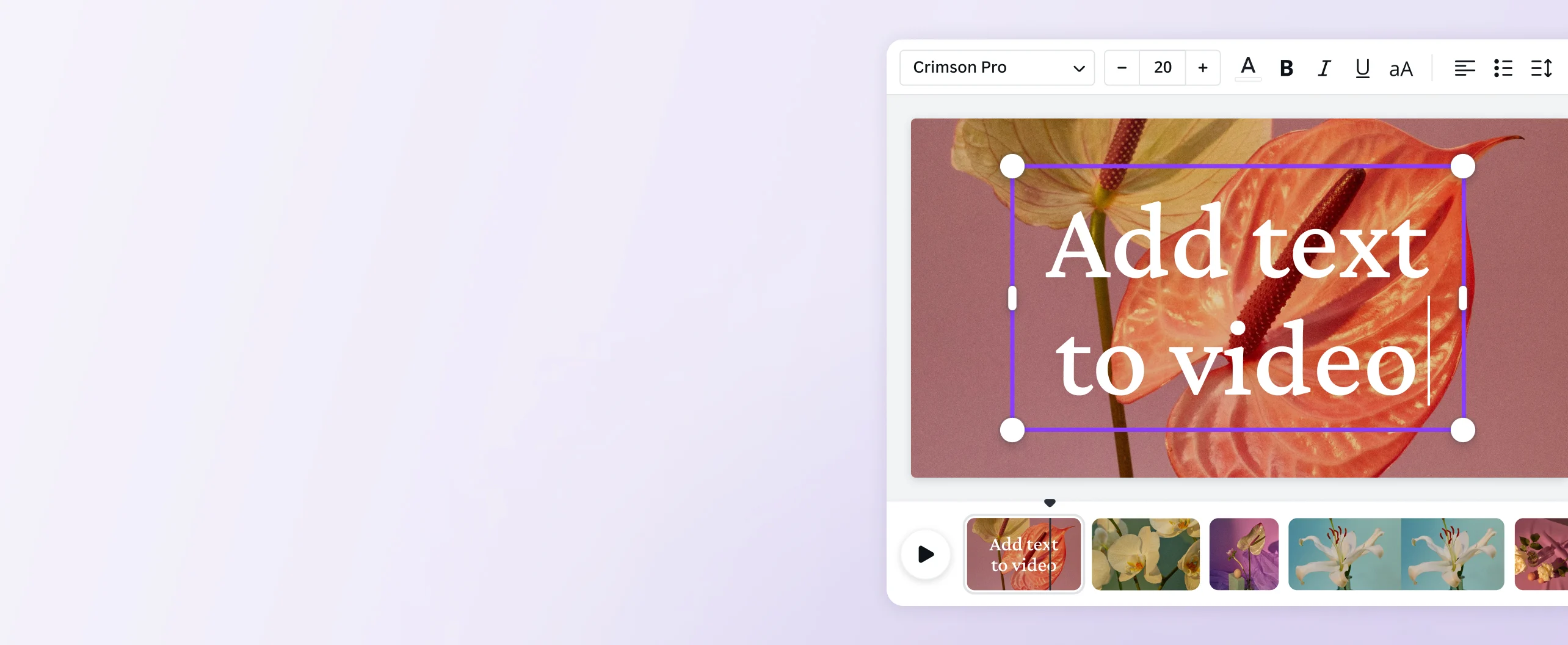
ใส่ตัวหนังสือในวิดีโอของคุณด้วยเครื่องมือตัดต่อวิดีโอของ Canva
ทำให้วิดีโอสื่อสารได้ชัดขึ้นด้วยข้อความที่ตรงใจ ใส่ได้ทั้งชื่อคลิป คำอธิบาย หรือข้อความโปรโมต เพียงอัปโหลดวิดีโอลงใน Canva เพิ่มตัวหนังสือ แล้วปรับฟอนต์ สี ขนาด และตำแหน่งให้เข้ากับคลิป พร้อมเพิ่มข้อความเคลื่อนไหวให้สะดุดตาได้ในที่เดียว ใช้งานออนไลน์ได้ฟรีโดยไม่ต้องติดตั้งโปรแกรม
หรือวางไฟล์ที่นี่
เรียนรู้เกี่ยวกับรูปแบบและข้อกำหนดในการอัพโหลดของ Canva ดูวิธีที่เราใช้คอนเทนต์ของคุณได้ในนโยบายความเป็นส่วนตัวของเรา
ใส่ตัวหนังสือในส่วนของวิดีโอที่ต้องการ

เปิดคลิปด้วยชื่อเรื่อง เพิ่มคำอธิบายในช่วงสำคัญ หรือใส่ข้อความชวนติดตามตอนท้าย ก็ทำได้ง่ายๆ ด้วย Canva คุณสามารถใส่ข้อความในวิดีโอและเลือกให้แสดงเฉพาะช่วงที่ต้องการ หรือตลอดทั้งคลิปก็ได้ เพียงปรับช่วงเวลาบนไทม์ไลน์ แล้วลองเล่นวิดีโอเพื่อตรวจสอบว่าข้อความขึ้นตรงจังหวะและคนดูมีเวลาอ่านทัน
แต่งข้อความให้เข้ากับสไตล์วิดีโอของคุณ

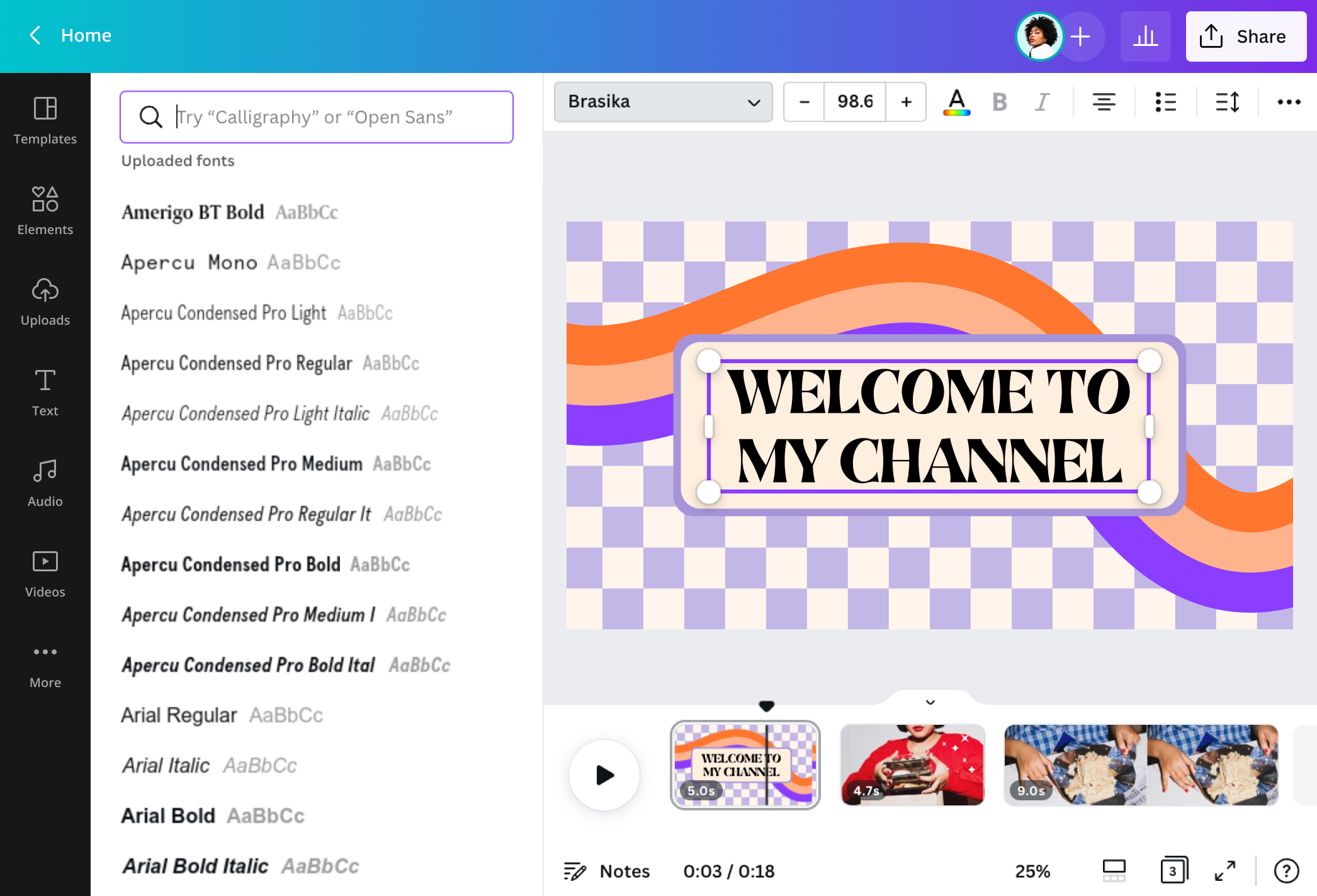
เปลี่ยนข้อความธรรมดาให้สะดุดตาและช่วยเล่าเรื่องได้มากขึ้นด้วยเครื่องมือของ Canva เลือกฟอนต์จากคลัง แล้วปรับสี ขนาด และตำแหน่งให้เข้ากับวิดีโอของคุณ จะใช้ตัวหนังสือเรียบๆ ที่อ่านง่ายสำหรับคลิปสอน หรือเลือกฟอนต์ที่เข้ากับแบรนด์สำหรับวิดีโอโปรโมตก็ทำได้ตามใจ
เพิ่มความสนุกให้คลิปอีกนิดด้วยเอฟเฟกต์ข้อความเคลื่อนไหว เพื่อดึงสายตาไปยังชื่อเรื่อง ข้อความสำคัญ หรือคำชวนติดตาม แล้วลองเล่นวิดีโอดูว่าข้อความอ่านง่ายและไม่บังเนื้อหาสำคัญ Canva มีทั้งฟอนต์และองค์ประกอบฟรีและพรีเมียมให้เลือกใช้ คุณจึงปรับแต่งแต่ละคลิปให้มีสไตล์ในแบบของตัวเองได้เลย
ใส่ข้อความเสร็จแล้ว แชร์วิดีโอได้เลย

เมื่อใส่ข้อความในวิดีโอและปรับแต่งจนพอใจแล้ว ก็ดาวน์โหลดคลิปไปใช้งานหรือแชร์ไปยังโซเชียลมีเดียผ่าน Canva ได้โดยตรง ไม่ว่าจะเป็นคลิปสอน วิดีโอโปรโมต หรือคอนเทนต์สำหรับผู้ติดตาม ก็พร้อมส่งต่อได้ง่ายๆ
หากต้องการนำวิดีโอเดียวกันไปใช้บนหลายแพลตฟอร์ม ผู้ใช้ Canva Pro สามารถใช้ Magic Resize ปรับขนาดวิดีโอให้เหมาะกับ Instagram Reels, TikTok หรือ Facebook ได้ จากนั้นตรวจสอบตำแหน่งข้อความให้เห็นชัดในขนาดใหม่ แล้วแชร์คลิปได้เลย
วิธีใส่ตัวหนังสือลงในวิดีโอ

คำถามของคุณมีคำตอบแล้ว
- อัปโหลดวิดีโอของคุณไปที่ Canva เปิดแท็บข้อความ แล้วพิมพ์ข้อความที่ต้องการ ลากข้อความไปวางตรงตำแหน่งที่ไม่บังภาพ จากนั้นปรับฟอนต์ สี และช่วงเวลาที่ข้อความจะขึ้น พอใจแล้วดาวน์โหลดหรือแชร์ได้เลย ใช้งานได้ฟรีทางออนไลน์ ไม่ต้องติดตั้งโปรแกรม จะเรียกว่าวิดีโอหรือวีดีโอ ก็ใส่ข้อความได้ในไม่กี่คลิก
- ได้เลย! ดาวน์โหลดแอป Canva ฟรีจาก App Store อัปโหลดวิดีโอ แล้วกดปุ่ม "+" ที่แถบเครื่องมือด้านล่าง เลือก "ข้อความ" เลือกขนาดตัวอักษรหรือฟอนต์ที่ชอบ แล้วพิมพ์ข้อความ เท่านี้ก็เสร็จแล้ว
- คลิกที่ข้อความในวิดีโอ แล้วเปิดเมนูฟอนต์เพื่อเลือกฟอนต์ฟรีหรือพรีเมียม จากนั้นกดปุ่มสีข้อความ เลือกสีจากตารางสี หรือพิมพ์รหัสสี Hex ให้ตรงกับวิดีโอของคุณ
- ทำได้ เลือกข้อความที่ใส่ไว้ในวิดีโอ แล้วเพิ่มภาพเคลื่อนไหวหรือเอฟเฟกต์ข้อความให้เข้ากับวิดีโอ จะทำให้ข้อความดูมีสไตล์และดึงสายตาผู้ชมมากขึ้น
- พิมพ์คำบรรยายลงในกล่องข้อความ แล้วลากไปวางตำแหน่งที่อ่านง่าย ปรับให้ขึ้นตรงกับช่วงที่พูดบนไทม์ไลน์ ถ้าอยากให้ระบบช่วยสร้างซับไตเติ้ล ลองใช้เครื่องมือใส่ซับในวิดีโอของ Canva
- ได้ คุณเลือกให้ข้อความขึ้นตอนต้น ตอนกลาง ตอนท้าย หรือทั้งวิดีโอก็ได้ แค่ลากขอบข้อความบนไทม์ไลน์เพื่อกำหนดช่วงเวลา
- ได้ ดาวน์โหลดแอป Canva ฟรีจาก Google Play อัปโหลดวิดีโอ แล้วเลือกเมนู "ข้อความ" เพื่อพิมพ์และปรับแต่งข้อความได้เหมือนบน iPhone