- ใส่เพลงลงในวิดีโอของคุณ
ใส่เพลงในวิดีโอ เพิ่มเสียงให้ทุกคลิปน่าจดจำ
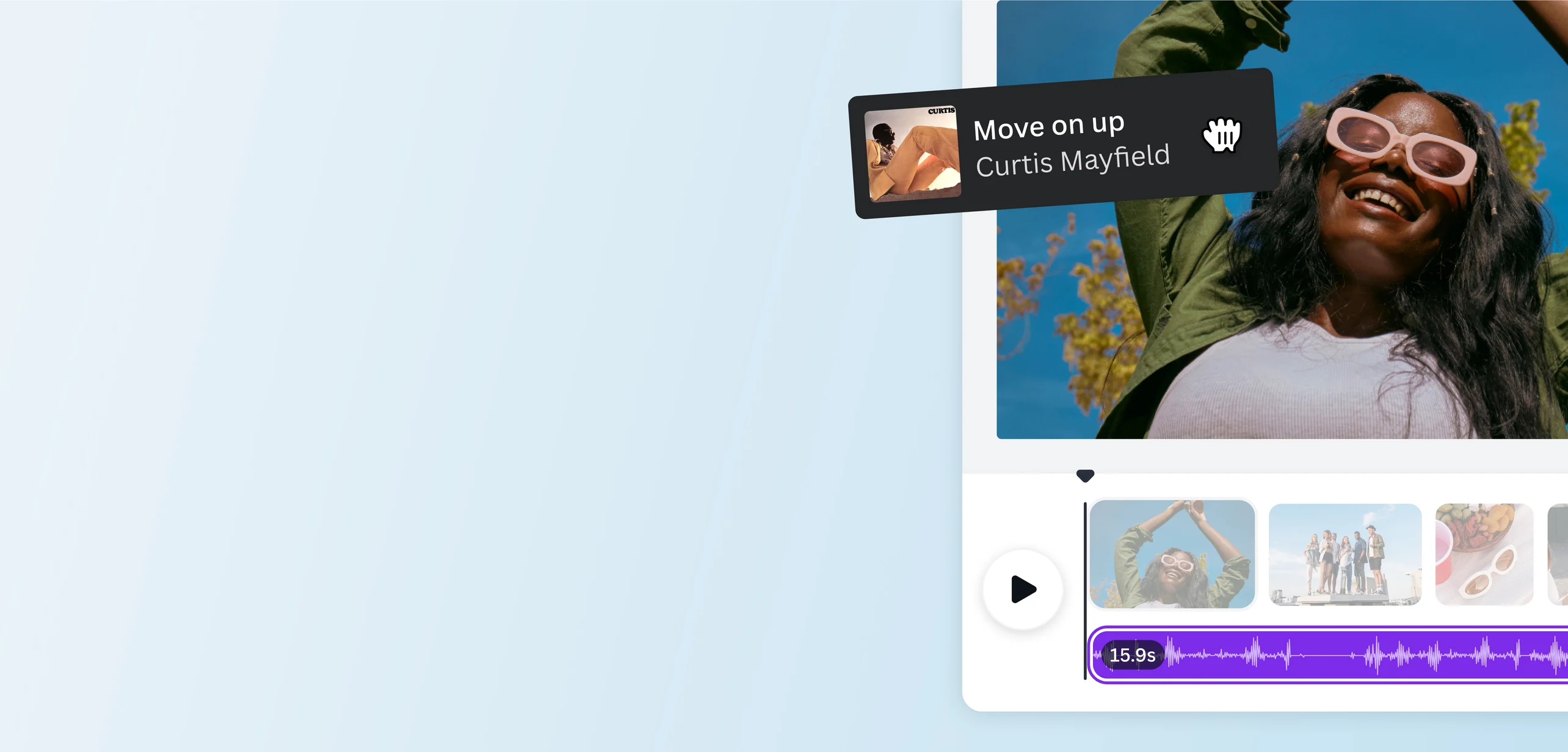
เปลี่ยนคลิปธรรมดาให้มีชีวิตชีวาด้วยเพลงที่เข้ากับเรื่องราว ไม่ว่าจะเป็นวิดีโอท่องเที่ยว คลิปวันเกิด หรือวิดีโอแนะนำสินค้า Canva ช่วยให้คุณใส่เพลงในวิดีโอได้ง่ายๆ เลือกเพลงจากคลังเสียงหรืออัปโหลดเพลงของคุณเอง แล้วปรับจังหวะและระดับเสียงให้เข้ากับคลิปได้เลย
หรือวางไฟล์ที่นี่
เรียนรู้เกี่ยวกับรูปแบบและข้อกำหนดในการอัพโหลดของ Canva ดูวิธีที่เราใช้คอนเทนต์ของคุณได้ในนโยบายความเป็นส่วนตัวของเรา
เพลงดังที่ปลายนิ้วของคุณ

คลิปท่องเที่ยวจะสนุกขึ้นอีกนิด หรือวิดีโอวันเกิดจะอบอุ่นขึ้นอีกหน่อย แค่เลือกเพลงที่ใช่ก็ช่วยเติมอารมณ์ให้เรื่องราวของคุณได้ ค้นหาเพลงและเอฟเฟกต์เสียงจากคลังของ Canva แล้วลองฟังพร้อมภาพ ก่อนเลือกเพลงที่เข้ากับจังหวะของคลิป จากนั้นตัดเสียงรบกวน(เปิดในแท็บหรือหน้าต่างใหม่)แยกเสียงจากวิดีโอ(เปิดในแท็บหรือหน้าต่างใหม่) ปรับความยาวและระดับเสียงให้ลงตัว พร้อมดาวน์โหลดหรือแชร์ได้เลย
หากต้องการใส่เพลงฮิตในคลิปวิดีโอ Canva Pro มีคลังเพลงยอดนิยมให้เลือกสำหรับงานส่วนตัวที่ไม่ใช่เชิงพาณิชย์ โดยฟีเจอร์นี้ให้บริการในบางประเทศ และเพลงแต่ละประเภทมีเงื่อนไขการใช้งานต่างกัน ตรวจสอบพื้นที่ให้บริการและสิทธิ์ใช้งานเพลงยอดนิยม(เปิดในแท็บหรือหน้าต่างใหม่)ก่อนนำวิดีโอไปเผยแพร่
ใส่เพลงของคุณเอง ให้ทุกวิดีโอมีเอกลักษณ์

เปลี่ยนคลิปธรรมดาให้เล่าเรื่องได้มากขึ้นด้วยเพลงหรือเสียงที่คุณเลือกเอง เพียงอัปโหลดไฟล์เสียงเข้า Canva แล้วลากลงบนไทม์ไลน์เพื่อใส่เพลงในวิดีโอ จากนั้นเลือกช่วงเพลงและปรับระดับเสียงให้เข้ากับภาพ ไม่ว่าจะเป็นคลิปรวมความทรงจำ วิดีโอวันเกิด หรือผลงานสร้างสรรค์ ก็เติมบรรยากาศให้ตรงกับเรื่องราวของคุณได้
นอกจากเพลงแล้ว คุณยังสามารถอัปโหลดเสียงบรรยายหรือเสียงเครื่องดนตรีที่บันทึกเอง เพื่อเพิ่มรายละเอียดให้วิดีโอน่าสนใจยิ่งขึ้น ลองจัดตำแหน่งเสียงให้ตรงกับช่วงสำคัญของคลิป แล้วกดเล่นเพื่อตรวจสอบความลงตัวก่อนดาวน์โหลดหรือแชร์ โดยควรตรวจสอบสิทธิ์ของเพลงและเสียงที่อัปโหลดให้ตรงกับวัตถุประสงค์การใช้งานก่อนเผยแพร่
ค้นหาเพลงและเอฟเฟกต์เสียงที่ใช่ในคลัง Canva

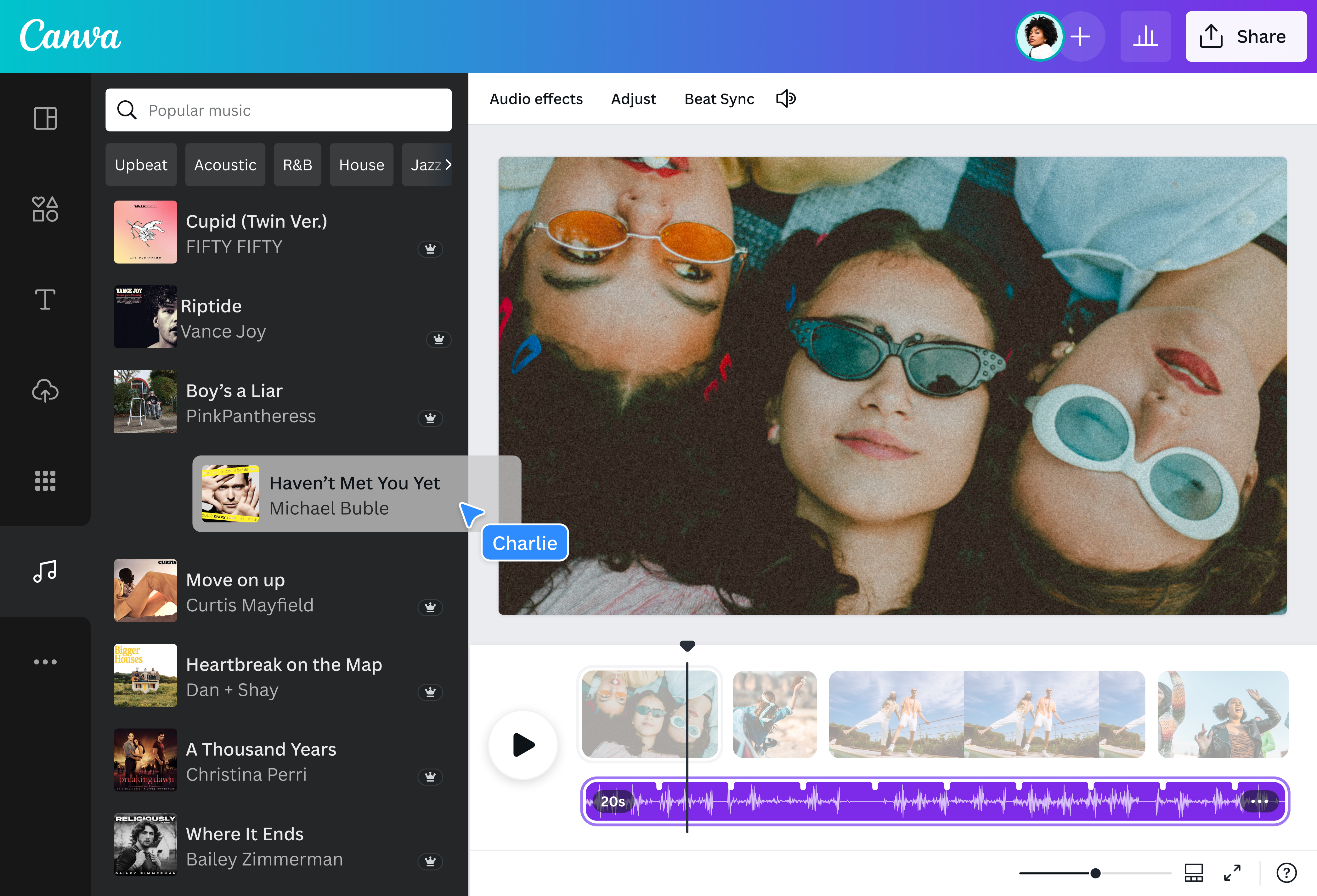
เติมจังหวะให้รีลสนุกขึ้น หรือเพิ่มบรรยากาศให้วิดีโอแนะนำสินค้าด้วยเพลงที่เข้ากับเรื่องราว ค้นหาเพลงจากคลังเสียงของ Canva แล้วเลือกแทร็กที่ชอบมาใส่ในวิดีโอ จากนั้นจัดตำแหน่งบนไทม์ไลน์ให้เพลงเริ่มในช่วงที่ต้องการ และปรับระดับเสียงให้พอดีกับคลิป
นอกจากเพลงประกอบแล้ว คุณยังเลือกเอฟเฟกต์เสียงมาเพิ่มลูกเล่นให้วิดีโอได้ เช่น ใส่เสียงในจังหวะเปลี่ยนภาพหรือช่วงที่ต้องการเน้น และหากต้องการตัวเลือกเพิ่มเติม Canva Pro มีเพลงและเอฟเฟกต์เสียงพรีเมียมให้ใช้งาน ก่อนเผยแพร่วิดีโอเพื่อโปรโมตสินค้าหรือธุรกิจ ควรตรวจสอบสิทธิ์ใช้งานของเสียงแต่ละรายการให้ตรงกับวัตถุประสงค์ด้วย
สร้างเพลงประกอบวิดีโอด้วย AI ให้เข้ากับทุกคลิป

เติมบรรยากาศให้วิดีโอด้วยเพลงที่สร้างขึ้นตามสไตล์ที่ต้องการ ใช้ Soundraw บน Canva เพื่อเลือกแนวเพลง อารมณ์ และความยาว แล้วให้ AI ช่วยสร้างเพลงประกอบ จากนั้นนำเพลงที่ชอบมาใส่ในวิดีโอและปรับให้เข้ากับจังหวะของภาพได้เลย
ไม่ว่าจะเป็น vlog ท่องเที่ยวบน YouTube คลิปสั้นบน TikTok หรือวิดีโอเล่าเรื่อง ลองเลือกเพลงให้เข้ากับอารมณ์ของคลิป แล้วปรับระดับเสียงให้พอดีกับเสียงพูดหรือเสียงบรรยาย ก่อนเผยแพร่ ควรตรวจสอบเงื่อนไขการใช้งานเพลงที่สร้างขึ้นให้ตรงกับวัตถุประสงค์ของคุณ
วิธีเพิ่มเพลงลงในวิดีโอ

คำถามของคุณมีคำตอบแล้ว
- เปิดวิดีโอในโปรแกรมตัดต่อวิดีโอออนไลน์ของ Canva แล้วจัดคลิปบนไทม์ไลน์ จากนั้นอัปโหลดไฟล์เพลงของคุณเอง หรือค้นหาเพลงและเอฟเฟกต์เสียงจากคลังขนาดใหญ่ของ Canva ก็ได้ ใส่เพลงในคลิปวิดีโอได้ทันที โปรดทราบว่าถ้าซื้อเพลงระดับพรีเมียมด้วยบัญชีฟรี จะใช้เพลงนั้นได้ในงานเดียวเท่านั้น อัปเกรดเป็น Canva Pro เพื่อใช้เพลงพรีเมียมได้ไม่จำกัด
- Canva ใส่เพลงในวิดีโอได้ง่าย ๆ ทั้งบนเว็บ เดสก์ท็อป และมือถือ อัปโหลดฟุตเทจของคุณ แล้วเลือกเพลงประกอบที่เข้ากับเรื่องราว เครื่องมือและฟีเจอร์เหมือนกันทุกอุปกรณ์ จึงแก้ไขวิดีโอต่อจากเครื่องไหนก็ได้
- หลังอัปโหลดวิดีโอและเลือกเพลงแล้ว ลากแทร็กเพื่อย้ายตำแหน่ง หรือปรับความยาวเพื่อตัดเสียงส่วนเกิน คลิกขวาเพื่อแยกเสียง ปรับระดับเสียง หรือทำให้เสียงค่อย ๆ จางลงได้ จะปิดเสียงคลิปต้นฉบับเพื่อฟังเพลงใหม่ให้ชัดก็ได้
- ดาวน์โหลดแอป Canva สำหรับ iOS ฟรีจาก App Store แล้วเริ่มโปรเจ็กต์จากเท็มเพลตหรือหน้าว่างได้เลย แตะปุ่ม + ที่มุมล่างซ้าย แล้วเลื่อนไปที่การอัปโหลดเพื่อเพิ่มคลิปวิดีโอและเพลงจากมือถือ จากนั้นเรียกดูคลังเสียงของ Canva เพื่อเลือกเพลงเพิ่มได้ แล้วใส่เพลงในวิดีโอได้ในไม่กี่แตะ
- ดาวน์โหลดแอป Canva ฟรีจาก Google Play แล้วเริ่มโปรเจ็กต์วิดีโอ แตะปุ่ม + เพื่ออัปโหลดคลิปและเพลงจากมือถือ หรือเลือกเพลงจากคลังเสียงของ Canva แล้วลากไปวางบนไทม์ไลน์ได้เลย
- Canva มีเพลงและเอฟเฟกต์เสียงให้เลือกใช้หลากหลาย หรืออัปโหลดเพลงของคุณเองก็ได้ ถ้าซื้อเพลงระดับพรีเมียมด้วยบัญชีฟรี จะใช้เพลงนั้นได้ในงานเดียว อัปเกรดเป็น Canva Pro เพื่อใช้เพลงพรีเมียมได้ไม่จำกัด
- ลากขอบแทร็กเสียงเพื่อตัดให้ยาวพอดีกับคลิป แล้วลากแทร็กไปวางให้ตรงกับเฟรมที่ต้องการ ใส่เพลงในคลิปวิดีโอแล้วฟังตัวอย่างก่อนดาวน์โหลดได้เลย
- ได้ คุณเพิ่มแทร็กเสียงหลายแทร็กบนไทม์ไลน์ได้ เช่น เพลงประกอบ เสียงบรรยาย และเอฟเฟกต์เสียง แล้วปรับระดับเสียงแต่ละแทร็กให้ลงตัว
- ได้ คลิกขวาที่คลิปเพื่อแยกเสียงหรือปิดเสียงต้นฉบับ แล้วใส่เพลงใหม่แทน หรือจะปรับระดับเสียงให้เพลงดังคู่กับเสียงเดิมก็ได้
- อัปโหลดไฟล์เพลงรูปแบบทั่วไป เช่น MP3, WAV หรือ M4A แล้วใส่เพลงในคลิปวิดีโอ MP4 หรือ MOV ของคุณได้เลย